Internet Protocol (IP) address adalah alamat numerik yang ditetapkan untuk sebuah komputer yang berpartisipasi dalam jaringan komputer yang memanfaatkan Internet Protocol
untuk komunikasi antara node-nya. Walaupun alamat IP disimpan sebagai
angka biner, mereka biasanya ditampilkan agar memudahkan manusia
menggunakan notasi, seperti 208.77.188.166 (untuk IPv4), dan 2001: db8: 0:1234:0:567:1:1 (untuk IPv6). Peran alamat IP
adalah sebagai berikut: "Sebuah nama menunjukkan apa yang kita mencari.
Sebuah alamat menunjukkan di mana ia berada. Sebuah route menunjukkan
bagaimana menuju ke sana."
Perancang awal dari TCP/IP menetapkan sebuah alamat IP sebagai nomor 32-bit, dan sistem ini, yang kini bernama Internet Protocol Version 4 (IPv4), masih digunakan hari ini. Namun, karena pertumbuhan yang besar dari Internet dan penipisan yang terjadi pada alamat IP, dikembangkan sistem baru (IPv6), menggunakan 128 bit untuk alamat, dikembangkan pada tahun 1995 dan terakhir oleh standar RFC 2460 pada tahun 1998.
Internet Protocol juga memiliki tugas routing paket data antara jaringan, alamat IP dan menentukan lokasi dari node sumber dan node tujuan dalam topologi dari sistem routing. Untuk tujuan ini, beberapa bit pada alamat IP yang digunakan untuk menunjuk sebuah subnetwork. Jumlah bit ini ditunjukkan dalam notasi CIDR, yang ditambahkan ke alamat IP, misalnya, 208.77.188.166/24.
Dengan pengembangan jaringan pribadi / private network, alamat IPv4 menjadi kekurangan, sekelompok alamat IP private dikhususkan oleh RFC 1918. Alamat IP private ini dapat digunakan oleh siapa saja di jaringan pribadi / private network. Mereka sering digunakan dengan Network Address Translation (NAT) untuk menyambung ke Internet umum global.
Internet Assigned Numbers Authority (IANA) yang mengelola alokasi alamat IP global. IANA bekerja bekerja sama dengan lima Regional Internet Registry (RIR) mengalokasikan blok alamat IP lokal ke Internet Registries (penyedia layanan Internet) dan lembaga lainnya.
PEMBAGIAN IP ADDRESS KELAS ( A, B, C )
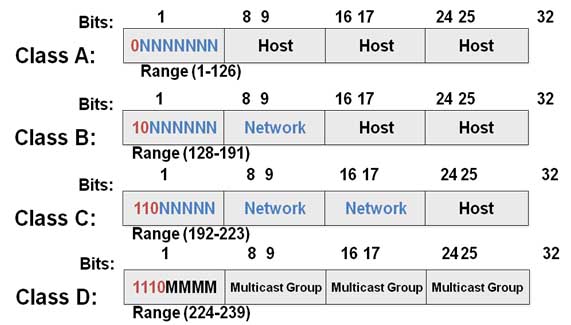
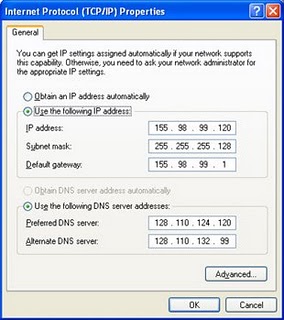
Pembagian IP address kelas A,B,C
IP Address adalah nomor unik yang ada pada computer yang bisa
berguna untuk menghubungkan banyak computer dalam jaringan sehingga
juga dapat bertukar data maupun fasilitas yang deimiliki antar Komputer
tersebut….
IP Address merupakan konsekuensi dari penerapan Internet
Protocol untuk mengintegrasikan jaringan komputer Internet di dunia.
Seluruh host (komputer) yang terhubung ke Internet dan ingin
berkomunikasi memakai TCP/IP harus memiliki IP Address sebagai alat
pengenal host pada network. Secara logika, Internet merupakan suatu
network besar yang terdiri dari berbagai sub network yang terintegrasi.
Oleh karena itu, suatu IP Address harus bersifat unik untuk seluruh
dunia. Tidak boleh ada satu IP Address yang sama dipakai oleh dua host
yang berbeda. Untuk itu, penggunaan IP Address di seluruh dunia
dikoordinasi oleh lembaga sentral Internet yang di kenal dengan IANA – salah satunya adalah Network Information Center (NIC) yang menjadi koordinator utama di dunia
IP address dibagi menjadi 3 kelas A, Kelas B, dan Kelas C.
- Apa bisa dalam pemakai IP address 3 kelas (A, B, dan C) digubungkan?
Jika bisa bagaimana caranya?
Jika tidak mengapa? Berikut ini cara cara untuk menjawab pertanyaan berikut……
Kelas A
IP address kelas A terdiri dari 8 bit untuk network ID dan sisanya 24 bit digunakan untuk host ID, sehingga IP address kelas A digunakan untuk jaringan dengan jumlah host yang sangat besar JJ. Pada bit pertama berikan angka
- Ø 0 sampai dengan 127. (0-127)
Karakteristik IP Kelas A
Format : 0NNNNNNN.HHHHHHHH.HHHHHHHH.HHHHHHHH
Bit Pertama : 0
NetworkID : 8 bit
HostID : 24 bit
Bit Pertama : 0 -127
Jumlah : 126 (untuk 0 dan 127 dicadangkan)
Range IP : 1.x.x.x – 126.x.x.x
Jumlah IP : 16.777.214
Misalnya IP address 120.31.45.18 maka
Network ID = 120
HostID = 31.45.18
Format : 0NNNNNNN.HHHHHHHH.HHHHHHHH.HHHHHHHH
Bit Pertama : 0
NetworkID : 8 bit
HostID : 24 bit
Bit Pertama : 0 -127
Jumlah : 126 (untuk 0 dan 127 dicadangkan)
Range IP : 1.x.x.x – 126.x.x.x
Jumlah IP : 16.777.214
Misalnya IP address 120.31.45.18 maka
Network ID = 120
HostID = 31.45.18
- Ø Untuk Subnetmask =255.0.0.0
- Ø
Jadi IP address di atas mempunyai host dengan nomor 31.45.18 pada jaringan 120
Kelas B
IP address kelas B terdiri dari 16 bit untuk network ID dan sisanya 16 bit digunakan untuk host ID, sehingga IP address kelas B digunakan untuk jaringan dengan jumlah host yang tidak terlalu besar. Pada 2 bit pertama berikan angka 10, sehingga bit awal IP tersebut mulai dari (128 – 191).
IP address kelas B terdiri dari 16 bit untuk network ID dan sisanya 16 bit digunakan untuk host ID, sehingga IP address kelas B digunakan untuk jaringan dengan jumlah host yang tidak terlalu besar. Pada 2 bit pertama berikan angka 10, sehingga bit awal IP tersebut mulai dari (128 – 191).
Karakteristik IP Kelas B
Format : 10NNNNNN..NNNNNNNN.HHHHHHHH.HHHHHHHH
Bit Pertama : 10
NetworkID : 16 bit
HostID : 16 bit
Bit Pertama : 128 -191
Jumlah : 16.384
Range IP : 128.1.x.x – 191.155.x.x
Jumlah IP : 65.532
Misalnya IP address 150.70.45.18 maka
Network ID = 150.70
HostID = 60.56
Format : 10NNNNNN..NNNNNNNN.HHHHHHHH.HHHHHHHH
Bit Pertama : 10
NetworkID : 16 bit
HostID : 16 bit
Bit Pertama : 128 -191
Jumlah : 16.384
Range IP : 128.1.x.x – 191.155.x.x
Jumlah IP : 65.532
Misalnya IP address 150.70.45.18 maka
Network ID = 150.70
HostID = 60.56
- Ø Untuk Subnetmask =255.255.0.0
- Ø Jadi IP di atas mempunyai host dengan nomor 60.56 pada jaringan 150.70
Kelas C
IP address kelas C terdiri dari 24 bit untuk network ID dan sisanya 8 bit digunakan untuk host ID, sehingga IP address kelas C digunakan untuk jaringan untuk ukuran kecil. Kelas C biasanya digunakan untuk jaringan Local Area Network atau LAN. Biasanya ini terdapat dalam Warnet-Warnet maupun sebuah sekolah. Pada 3 bit pertama berikan angka 110 sehingga bit awal IP tersebut mulai dari (192 – 223).
IP address kelas C terdiri dari 24 bit untuk network ID dan sisanya 8 bit digunakan untuk host ID, sehingga IP address kelas C digunakan untuk jaringan untuk ukuran kecil. Kelas C biasanya digunakan untuk jaringan Local Area Network atau LAN. Biasanya ini terdapat dalam Warnet-Warnet maupun sebuah sekolah. Pada 3 bit pertama berikan angka 110 sehingga bit awal IP tersebut mulai dari (192 – 223).
Karakteristik IP Kelas C
Format : 110NNNNN.NNNNNNNN.NNNNNNNN.HHHHHHHH
Bit Pertama : 110
NetworkID : 24 bit
HostID : 8 bit
Bit Pertama : 192 – 223
Jumlah : 16.384
Range IP : 192.0.0.x.x – 223.255.255.x.x
Jumlah IP : 254 IP
Misalnya IP address 192.168.1.1 maka
Network ID = 192.168.1
HostID = 1
Format : 110NNNNN.NNNNNNNN.NNNNNNNN.HHHHHHHH
Bit Pertama : 110
NetworkID : 24 bit
HostID : 8 bit
Bit Pertama : 192 – 223
Jumlah : 16.384
Range IP : 192.0.0.x.x – 223.255.255.x.x
Jumlah IP : 254 IP
Misalnya IP address 192.168.1.1 maka
Network ID = 192.168.1
HostID = 1
- Ø Untuk Subnetmask =255.255.255.0
Jadi IP di atas mempunyai host dengan nomor 1 pada jaringan 192.168.1. Semoga bermanfaatya…
IP Address
IP Address adalah alamat yang diberikan ke jaringan dan peralatan
jaringan yang menggunakan protokol TCP/IP. IP Address terdiri atas 32
bit (biary digit atau bilangan duaan) angka biner yang dibagi dalam 4
oket (byte) terdiri dari 8 bit. Setiap bit mempresentasikan bilangan
desimal mulai dari 0 sampai 255.
Jenis-jenis IP Address terdiri dari :
1. IP Public
Public bit tertinggi range address bit network address
kelas A 0 0 – 127* 8
kelas B 10 128 – 191 16
kelas C 110 192 – 223 24
kelas D 1110 224 – 239 28
kelas A 0 0 – 127* 8
kelas B 10 128 – 191 16
kelas C 110 192 – 223 24
kelas D 1110 224 – 239 28
2. Privat
IP Privat ini dapat digunakan dengan bebas tetapi tidak dikenal pada
jaringan internet global. Karena itu biasa dipergunakan pada jaringan
tertutup yang tidak terhubung ke internet, misalnya jaringan komputer
ATM.
10.0.0.0 – 10.255.255.255
172.16.0.0 – 172.31.255.255
192.168.0.0 – 192.168.255.255
172.16.0.0 – 172.31.255.255
192.168.0.0 – 192.168.255.255
Kesimpulan
1.0.0.0 – 126.0.0.0 : Kelas A.
127.0.0.0 : Loopback network.
128.0.0.0 – 191.255.0.0 : Kelas B.
192.0.0.0 – 223.255.255.0 : Kelas C.
224.0.0.0 = 240.0.0.0 : Class E, reserved.
3. Ipv6
terdiri dari 16 oktet, contoh :
A524:72D3:2C80:DD02:0029:EC7A:002B:EA73
1.0.0.0 – 126.0.0.0 : Kelas A.
127.0.0.0 : Loopback network.
128.0.0.0 – 191.255.0.0 : Kelas B.
192.0.0.0 – 223.255.255.0 : Kelas C.
224.0.0.0 = 240.0.0.0 : Class E, reserved.
3. Ipv6
terdiri dari 16 oktet, contoh :
A524:72D3:2C80:DD02:0029:EC7A:002B:EA73
Subneting
Seorang Network Administrator sering kali membutuhkan pembagian
network dari suatu IP Address yang telah diberikan oleh Internet Service
Provider (ISP). Dikerenakan persedian IP Address pada saat ini sangat
terbatas akibat menjamurnya situs-situs di internet. Cara untuk membagi
network ini disebut dengan subneting dan hasil dari subneting disebut
subnetwork. Langkah-langkah subneting adalah sbb :
contoh 2:
Suatu perusahaan mendapatkan IP adress dari suatu ISP 160.100.0.0/16, perusahan tersebut mempunyai 30 departemen secara keseluruhan, dan ingin semua departemen dapat akses ke internet. Tentukan network tiap departemen ?
Suatu perusahaan mendapatkan IP adress dari suatu ISP 160.100.0.0/16, perusahan tersebut mempunyai 30 departemen secara keseluruhan, dan ingin semua departemen dapat akses ke internet. Tentukan network tiap departemen ?
Solusi ;
1. Tentukan berada dikelas mana ip tersebut ? B
2. Berapa jumlah network yang dibutuhkan ?
dengan rumus 2n > network yang dibutuhkan
25 > 30
3. Ubah menjadi biner
1. Tentukan berada dikelas mana ip tersebut ? B
2. Berapa jumlah network yang dibutuhkan ?
dengan rumus 2n > network yang dibutuhkan
25 > 30
3. Ubah menjadi biner
network-portion host-portion
10100000 01100100 00000000 00000000
11111111 11111111 00000000 00000000
10100000 01100100 00000000 00000000
11111111 11111111 00000000 00000000
4. Ambil bit host-portion sesuai dengan kebutuhkan network, sehingga
network-portion host-portion
10100000 01100100 _ _ _ _ _ 000 00000000
11111111 11111111 1 1 1 1 1 000 00000000
10100000 01100100 _ _ _ _ _ 000 00000000
11111111 11111111 1 1 1 1 1 000 00000000
perhatikan oktet ketiga
_ _ _ _ _ 000
1 1 1 1 1 000
Cara 1
Dengan mengkombinasikan bit
_ _ _ _ _ 000
1 1 1 1 1 000
Cara 1
Dengan mengkombinasikan bit
00001 000 = 8
00010 000 = 16
00011 000 = 24
00100 000 = 32
00101 000 = 40
00110 000 = 48
……………
11111 000 = 248
00010 000 = 16
00011 000 = 24
00100 000 = 32
00101 000 = 40
00110 000 = 48
……………
11111 000 = 248
Cara 2
Mengurangi subnet mask dgn bilangan 256
Mengurangi subnet mask dgn bilangan 256
11111 000 = 248
256 – 248 = 8 maka subnetwork adalah kelipatan 8
No Depertemen Subnetwork (255.255.248.0)
1 Pertama 160.100.8.0
2 Kedua 160.100.16.0
3 Ketiga 160.100.24.0
4 Keempat 160.100.32.0
5 Kelima 160.100.40.0
6 Keenam 160.100.48.0
7 Ketujuh 160.100.56.0
.. ………….
30 Ketigapuluh 160.100.248.0
Maka
1 Pertama 160.100.8.0
2 Kedua 160.100.16.0
3 Ketiga 160.100.24.0
4 Keempat 160.100.32.0
5 Kelima 160.100.40.0
6 Keenam 160.100.48.0
7 Ketujuh 160.100.56.0
.. ………….
30 Ketigapuluh 160.100.248.0
Maka
Network Broadcast Range-Hoat
160.100.8.0 160.100.15.255 160.100.8.1 – 160.100.15.254
160.100.16.0 160.100.23.255 160.100.16.1 – 160.100.23.254
160.100.24.0 160.100.31.255 160.100.24.1 – 160.100.31.254
160.100.32.0 160.100.39.255 160.100.32.1 – 160.100.39.254
160.100.40.0 160.100.47.255 160.100.40.1 – 160.100.47.254
160.100.48.0 160.100.55.255 160.100.48.1 – 160.100.55.254
160.100.56.0 160.100.63.255 160.100.56.1 – 160.100.63.254
160.100.64.0 160.100.71.255 160.100.64.1 – 160.100.71.254
160.100.72.0 160.100.79.255 160.100.72.1 – 160.100.79.254
…….. ………. ………….
160.100.8.0 160.100.15.255 160.100.8.1 – 160.100.15.254
160.100.16.0 160.100.23.255 160.100.16.1 – 160.100.23.254
160.100.24.0 160.100.31.255 160.100.24.1 – 160.100.31.254
160.100.32.0 160.100.39.255 160.100.32.1 – 160.100.39.254
160.100.40.0 160.100.47.255 160.100.40.1 – 160.100.47.254
160.100.48.0 160.100.55.255 160.100.48.1 – 160.100.55.254
160.100.56.0 160.100.63.255 160.100.56.1 – 160.100.63.254
160.100.64.0 160.100.71.255 160.100.64.1 – 160.100.71.254
160.100.72.0 160.100.79.255 160.100.72.1 – 160.100.79.254
…….. ………. ………….
160.100.248.0 160.100.255.255 160.100.248.1 – 160.100.255.254
VLSM (Variable Leght Subnet Mask)
Konsep subneting memang menjadi solusi dalam mengatasi jumlah
pemakaian IP Address. Akan tetapi kalau diperhatikan maka akan banyak
subnet. Penjelasan lebih detail pada contoh :
contoh 2:
Pada suatu perusahaan yang mempunyai 6 departemen ingin membagi networknya, antara lain :
1. Departemen A = 100 host
2. Departemen B = 57 host
3. Departemen C = 325 host
4. Departemen D = 9 host
5. Departemen E = 500 host
6. Departemen F = 25 host
Pada suatu perusahaan yang mempunyai 6 departemen ingin membagi networknya, antara lain :
1. Departemen A = 100 host
2. Departemen B = 57 host
3. Departemen C = 325 host
4. Departemen D = 9 host
5. Departemen E = 500 host
6. Departemen F = 25 host
IP Address yang diberikan dari ISP adalah 160.100.0.0/16
Apabila kita menggunakan subneting biasa maka akan mudah di dapatkan
akan tetapi hasil dari subneting (seperti contoh 1) tersebut akan
terbuang sia-sia karena hasil dari subneting terlalu banyak daripada
jumlah host yang dibutuhkan. Maka diperlukan perhitingan VLSM yaitu :
1. Urut kebutuhan host yang diperlukan
1. Departemen E = 500 host
2. Departemen C = 325 host
3. Departemen A = 100 host
4. Departemen B = 57 host
5. Departemen F = 25 host
6. Departemen D = 9 host
1. Departemen E = 500 host
2. Departemen C = 325 host
3. Departemen A = 100 host
4. Departemen B = 57 host
5. Departemen F = 25 host
6. Departemen D = 9 host
2. Ubah menjadi biner
network-portion host-portion
10100000 01100100 00000000 00000000
11111111 11111111 00000000 00000000
Jika pada subneting dimabil dari network maka pada VLSM diambil pada dari host
10100000 01100100 00000000 00000000
11111111 11111111 00000000 00000000
Jika pada subneting dimabil dari network maka pada VLSM diambil pada dari host
l Untuk 500 host
network-portion host-portion
10100000 01100100 00000000 00000000
11111111 11111111 00000000 00000000
network-portion host-portion
10100000 01100100 00000000 00000000
11111111 11111111 00000000 00000000
Untuk 500 host dimabil 9 bit dari host-portion karena
2n-2 > jumlah host
2n-2 > jumlah host
Hasilnya 160.100.0.0/23
Network Broadcast Range-Hoat
160.100.0.0/23 160.100.0.255 160.100.0.1 – 160.100.1.254
160.100.2.0/23 160.100.2.255 160.100.2.1 – 160.100.3.254
160.100.4.0/23 160.100.4.255 160.100.4.1 – 160.100.5.254
160.100.6.0/23 160.100.6.255 160.100.6.1 – 160.100.7.254
160.100.8.0/23 160.100.8.255 160.100.8.1 – 160.100.9.254
…….. ………. ………….
160.100.254.0/23 160.100.254.255 160.100.254.1 – 160.100.255.254
160.100.0.0/23 160.100.0.255 160.100.0.1 – 160.100.1.254
160.100.2.0/23 160.100.2.255 160.100.2.1 – 160.100.3.254
160.100.4.0/23 160.100.4.255 160.100.4.1 – 160.100.5.254
160.100.6.0/23 160.100.6.255 160.100.6.1 – 160.100.7.254
160.100.8.0/23 160.100.8.255 160.100.8.1 – 160.100.9.254
…….. ………. ………….
160.100.254.0/23 160.100.254.255 160.100.254.1 – 160.100.255.254
l Untuk 325 host kita masih dapat menggunakan subnet dari 500 host
karena masih dalam arena 29 dan pilihlah subnet yang belum digunakan.
l Untuk 100 host menggunakan 28 > 100 dan ambil salah satu dari subnet sebelumnya yang belum terpakai.
misal 160.100.2.0/24
l Untuk 100 host menggunakan 28 > 100 dan ambil salah satu dari subnet sebelumnya yang belum terpakai.
misal 160.100.2.0/24
network-portion host-portion
10100000 01100100 00000010 00000000
11111111 11111111 00000010 00000000
10100000 01100100 00000010 00000000
11111111 11111111 00000010 00000000
maka
Network Broadcast Range-Hoat
160.100.2.0/24 160.100.2.255 160.100.2.1 – 160.100.2.254
160.100.3.0/24 160.100.3.255 160.100.3.1 – 160.100.3.254
Network Broadcast Range-Hoat
160.100.2.0/24 160.100.2.255 160.100.2.1 – 160.100.2.254
160.100.3.0/24 160.100.3.255 160.100.3.1 – 160.100.3.254
l Untuk 57 host menggunakan 26 >57 dan ambil salah satu dari subnet sebelumnya yang belum terpakai.
misal 160.100.3.0/24
misal 160.100.3.0/24
network-portion host-portion
10100000 01100100 00000010 00000000
11111111 11111111 00000011 00000000
10100000 01100100 00000010 00000000
11111111 11111111 00000011 00000000
maka
Network Broadcast Range-Hoat
160.100.3.0/26 160.100.3.91 160.100.3.1 – 160.100.3.90
160.100.3.64/26 160.100.3.63 160.100.3.65 – 160.100.3.126
160.100.3.128/26 160.100.3.127 160.100.3.129 – 160.100.3.190
160.100.3.192/26 160.100.3.191 160.100.3.193 – 160.100.3.254
Network Broadcast Range-Hoat
160.100.3.0/26 160.100.3.91 160.100.3.1 – 160.100.3.90
160.100.3.64/26 160.100.3.63 160.100.3.65 – 160.100.3.126
160.100.3.128/26 160.100.3.127 160.100.3.129 – 160.100.3.190
160.100.3.192/26 160.100.3.191 160.100.3.193 – 160.100.3.254
l Untuk 25 host menggunakan 25 > 25 dan ambil salah satu dari subnet sebelumnya yang belum terpakai.
misal 160.100.3.192/25
misal 160.100.3.192/25
network-portion host-portion
10100000 01100100 00000010 00000000
11111111 11111111 00000011 00000000
maka
10100000 01100100 00000010 00000000
11111111 11111111 00000011 00000000
maka
Network Broadcast Range-Hoat
160.100.3.192/27 160.100.3.223 160.100.3.193 – 160.100.3.222
160.100.3.224/27 160.100.3.255 160.100.3.225 – 160.100.3.254
160.100.3.192/27 160.100.3.223 160.100.3.193 – 160.100.3.222
160.100.3.224/27 160.100.3.255 160.100.3.225 – 160.100.3.254
l Untuk 9 host menggunakan 24 > 16 dan ambil salah satu dari subnet sebelumnya yang belum terpakai.
misal 160.100.3.224/25
misal 160.100.3.224/25
network-portion host-portion
10100000 01100100 00000010 00000000
11111111 11111111 00000011 00000000
10100000 01100100 00000010 00000000
11111111 11111111 00000011 00000000
maka
Network Broadcast Range-Hoat
160.100.3.224/28 160.100.3.239 160.100.3.225 – 160.100.3.227
160.100.3.240/28 160.100.3.255 160.100.3.241 – 160.100.3.254
Network Broadcast Range-Hoat
160.100.3.224/28 160.100.3.239 160.100.3.225 – 160.100.3.227
160.100.3.240/28 160.100.3.255 160.100.3.241 – 160.100.3.254


